GNOME डेस्कटॉप एन्वार्यनमेंट पासून सर्वोत्तम प्राप्त करण्यासाठी, फेडोरा अंतर्गत , तुम्हाला प्रणालीवरील नेव्हिगेट करण्यासाठी आवश्यक असलेले कळफलक शार्टकट्स शिकणे आणि लक्षात ठेवणे आवश्यक आहे.
हा लेख सर्वात उपयुक्त कळफलक शार्टकट्स आणि ते कसे वापरले जातात हे सूचीत आहे.
01 ते 16
सुपर की
आधुनिक ऑपरेटिंग सिस्टीम्सकडे नेव्हिगेट करताना सुपर की हा तुमचा सर्वात चांगला मित्र आहे.
मानक लॅपटॉपवर, सुपर की alt की जवळच्या तळाशी असते (येथे एक इशारा आहे: हे विंडोचे लोगो दिसते).
आपण सुपर की दाबता तेव्हा क्रियाकलाप विहंगावलोकन प्रदर्शित केले जाईल आणि आपण सर्व खुले अनुप्रयोग झूम आऊट होण्यास सक्षम असाल.
ALT आणि F1 एकत्र दाबणे समान प्रदर्शन दर्शवेल.
16 ते 16
एक आदेश त्वरीत चालवा कसे
जर आपण एखादी आज्ञा लवकर चालवावी , तर आपण ALT आणि F2 दाबून चालवू शकता जे रन आदेश संवाद दर्शविते.
आपण आता त्या विंडोमध्ये आपली आज्ञा प्रविष्ट करू शकता आणि परत दाबा
16 ते 3
द्रुतगतीने अन्य उघडा अनुप्रयोगांवर स्विच करा
मायक्रोसॉफ्ट विंडोजप्रमाणे, आपण ALT आणि TAB की वापरुन ऍप्लिकेशन्स स्विच करू शकता.
काही कळफलकांवर, टॅब की असे दिसते: | <- -> | आणि इतर वर, ते फक्त शब्द टॅब spells
GNOME अनुप्रयोग स्विचर त्या प्रमाणे अनुप्रयोग म्हणून चिन्ह आणि नावे दाखवतो.
आपण शिफ्ट आणि टॅब की दाबून धरल्यास, अनुप्रयोग स्विचर रिव्हर्स ऑर्डरमध्ये चिन्हांभोवती फिरते.
04 चा 16
त्याच अनुप्रयोगातील अन्य विंडोवर द्रुतपणे स्विच करा
जर तुम्ही फायरफॉक्स ओपनच्या अर्ध्या डझन घटनांचा शेवट केला तर हे सुलभ होईल.
आपल्याला आता माहित आहे की अनुप्रयोगांदरम्यान Alt आणि टॅब स्विच.
एकाच अनुप्रयोगाच्या सर्व खुल्या भागांमध्ये चकती करण्याचे दोन मार्ग आहेत.
प्रथम आपण Alt आणि Tab दाबणेपर्यंत जोपर्यंत आपण त्यानुसार चालणार्या अनेक विंडोसह कर्सर अनुप्रयोगाच्या चिन्हावर बसून होईपर्यंत आहे. विराम दिल्यानंतर, एक ड्रॉप डाउन दिसेल आणि आपण माउससह विंडो निवडू शकता
दुसरी आणि पसंतीचा पर्याय आहे Alt आणि Tab दाबणे जोपर्यंत कर्सर आपल्याला चालविण्यास इच्छुक असलेल्या अनुप्रयोगाच्या आयकॉनवर बसून नाही आणि नंतर उघडलेल्या उदाहरणांमधून टॉगल करण्यासाठी सुपर आणि ` की दाबा.
लक्षात ठेवा की "की" ही की टॅब की वरच्या बाजूला आहे. खुल्या उदाहरणांद्वारे सायक्लिंगची किल्ली आपल्या कीबोर्ड लेआउटकडे दुर्लक्ष करून नेहमीच टॅब की वरील की आहे, म्हणून नेहमी "` "की असल्याची खात्री नसते .
आपल्याकडे बोटांनी बोट असले तर आपणास शिफ्ट , आणि एखाद्या अनुप्रयोगाच्या खुल्या भागांमधून मागे जाण्यासाठी सुपर की दाबून ठेवा.
16 ते 05
कीबोर्ड फोकस स्विच करा
हा कीबोर्ड शॉर्टकट आवश्यक नाही परंतु माहित असणे चांगले.
आपल्याला कीबोर्डवरील फोकस शोध बारवर किंवा अॅप्लिकेशन विंडोवर स्विच करायचे असेल तर आपण CTRL , ALT आणि TAB दाबा. स्विच करण्यासाठी संभाव्य क्षेत्रांची सूची दर्शविण्यासाठी
आपण नंतर शक्य पर्यायांच्या मदतीने बाण की वापरा.
06 ते 16
सर्व अनुप्रयोगांची सूची दर्शवा
जर शेवटचे एखादे चांगले असेल तर हे एक वास्तविक वेळ वाचवणारा आहे.
आपल्या सिस्टीमवरील सर्व ऍप्लिकेशन्सची संपूर्ण सूची त्वरीत नेव्हिगेट करण्यासाठी सुपर की आणि अ दाबा.
16 पैकी 07
वर्कस्पेसेस स्विच करा
जर आपण काही काळासाठी लिनक्स वापरत असाल तर आपण या गोष्टीची प्रशंसा कराल की आपण एकाधिक कार्यक्षेत्र वापरु शकता.
उदाहरणार्थ, एका कार्यक्षेत्रात आपल्याला विकास वातावरण उघडावे लागतील, दुसर्या वेब ब्राउझरमध्ये आणि तिसऱ्या आपल्या ईमेल क्लायंटमध्ये.
वर्कस्पेसेस दरम्यान टॉगल करण्यासाठी एका दिशेने टॉगल करणे सुपर आणि पेज अप ( पीजीयुईपी ) की दाबा आणि इतर दिशेने टॉगल करण्यासाठी सुपर , पेज डाउन ( पीजीडीएन ) की दाबा .
अन्य कार्यक्षेत्रावर जाण्यासाठी पर्यायी परंतु जास्त लांब दूर राहणे म्हणजे अनुप्रयोगांची सूची दर्शविण्यासाठी \ " सुपर की दाबा \" आणि त्यानंतर स्क्रीनच्या उजव्या बाजूस आपण कार्यक्षेत्रावर स्विच करू इच्छित असाल.
16 पैकी 08
एक नवीन कार्यक्षेत्रावर आयटम हलवा
जर आपण वापरत असलेल्या कार्यक्षेत्र क्लिंटिअर होत आहेत आणि आपण वर्तमान अॅप्लिकेशनला नवीन कार्यक्षेत्रात हलवू इच्छित असाल तर सुपर , स्थलांतरण आणि पेज अप बटणावर किंवा सुपर , स्थलांतरण आणि पृष्ठ खाली की दाबा.
वैकल्पिकरित्या, ऍप्लीकेशन्सची यादी आणण्यासाठी "सुपर" की दाबून आणि स्क्रीनच्या उजवीकडील कार्यक्षेत्रात हलविण्यास इच्छुक अनुप्रयोग ड्रॅग करा.
16 पैकी 09
संदेश ट्रे दर्शवा
संदेश ट्रे सूचनांची सूची प्रदान करते.
संदेश ट्रे आणण्यासाठी कीबोर्डवरील सुपर आणि एम की दाबा.
वैकल्पिकरित्या, स्क्रीनच्या उजव्या कोपर्यात माउस हलवा.
16 पैकी 10
स्क्रीन लॉक करा
सोईला आराम किंवा कपची आवश्यकता आहे? आपल्या कीबोर्डवरील स्टिकी पंजे नको आहेत?
स्क्रीन लॉक करण्यासाठी जेव्हा आपण आपला कॉम्प्युटर एकटा सोडून जाल तेव्हा सुपर आणि एल दाबण्याची सवय लावा.
स्क्रीन अनलॉक करण्यासाठी खाली ड्रॅग करा आणि आपला संकेतशब्द प्रविष्ट करा.
16 पैकी 11
पॉवर ऑफ
जर आपण Windows प्रयोक्ता असाल तर आपण तीन बोटांचे सलामी लक्षात ठेवा जे CTRL , ALT , आणि DELETE म्हणून ओळखले जाते.
जर आपण आपल्या कीबोर्डवरील CTRL , ALT आणि DEL ला डीफॉमेरा लाँच केले तर आपल्याला कळेल की आपला संगणक 60 सेकंदांमध्ये बंद होईल.
16 पैकी 12
शॉर्टकट संपादित करणे
एडिटिंग कीबोर्ड शॉर्टकट प्रत्येक ऑपरेटिंग सिस्टममध्ये खूपच सार्वत्रिक आहेत.
- CTRL + A = सर्व निवडा
- CTRL + X = कट
- CTRL + C = कॉपी करा
- CTRL + V = पेस्ट करा
- CTRL + Z = पूर्ववत करा
16 पैकी 13
स्क्रीन कॅप्चरिंग
संपादन शॉर्टकट्स प्रमाणे, स्क्रीन कॅप्चरिंग की प्रामाणिकपणे मानक आहेत
- PRTSC ( प्रिंट स्क्रीन ) = स्क्रीनशॉट घ्या
- Alt + PRTSC = वर्तमान विंडोचा स्क्रीनशॉट घ्या
- Shift + PRTSC = स्क्रीनच्या क्षेत्राचा स्क्रीनशॉट घ्या
येथे असे एक आहे जे एकदम अद्वितीय आहे परंतु लोकांना ट्यूटोरियल व्हिडिओ बनविण्यासाठी उत्कृष्ट आहे.
- CTRL + ALT + SHIFT + R = रेकॉर्ड स्क्रीनकास्ट
- CTRL + ALT + SHIFT + R पुन्हा = स्क्रीनकास्ट थांबवा
स्क्रीनकास्ट आपल्या होम निर्देशिके अंतर्गत व्हिडिओ फोल्डरमध्ये webm स्वरूपात संग्रहीत केले जाईल.
16 पैकी 14
साइड बाय विंडोज साइड ठेवा
आपण स्क्रीन बाजूला ठेवू शकता जेणेकरून स्क्रीनच्या डाव्या बाजूचा वापर केला जाईल आणि दुसरा स्क्रीनच्या उजव्या बाजूचा वापर करेल.
वर्तमान अनुप्रयोग डाव्या बाजूला हलविण्यासाठी कीबोर्डवरील सुपर आणि डावे अॅरो की दाबा.
वर्तमान अनुप्रयोग उजवीकडे हलविण्यासाठी कीबोर्डवरील सुपर आणि उजवे अॅरो की दाबा.
16 पैकी 15
वाढवा, कमी करा आणि पुनर्संचयित करा Windows
विंडो वाढवण्यासाठी शीर्षस्थानाच्या बारवर डबल क्लिक करा.
आपल्या मूळ आकारात विंडो पुनर्संचयित करण्यासाठी अधिकतम विंडोवर डबल क्लिक करा.
विंडो लहान करण्यासाठी, उजवे क्लिक करा आणि मेनूमधून लहान करा निवडा.
16 पैकी 16
सारांश
हे कीबोर्ड शॉर्टकट्स जाणून घेण्यास आपल्याला मदत करण्यासाठी, येथे एक चीट पत्रक आहे जे आपण मुद्रित करू शकता आणि आपल्या भिंतीवर चिकटू शकता ( JPG डाउनलोड करण्यासाठी क्लिक करा ).
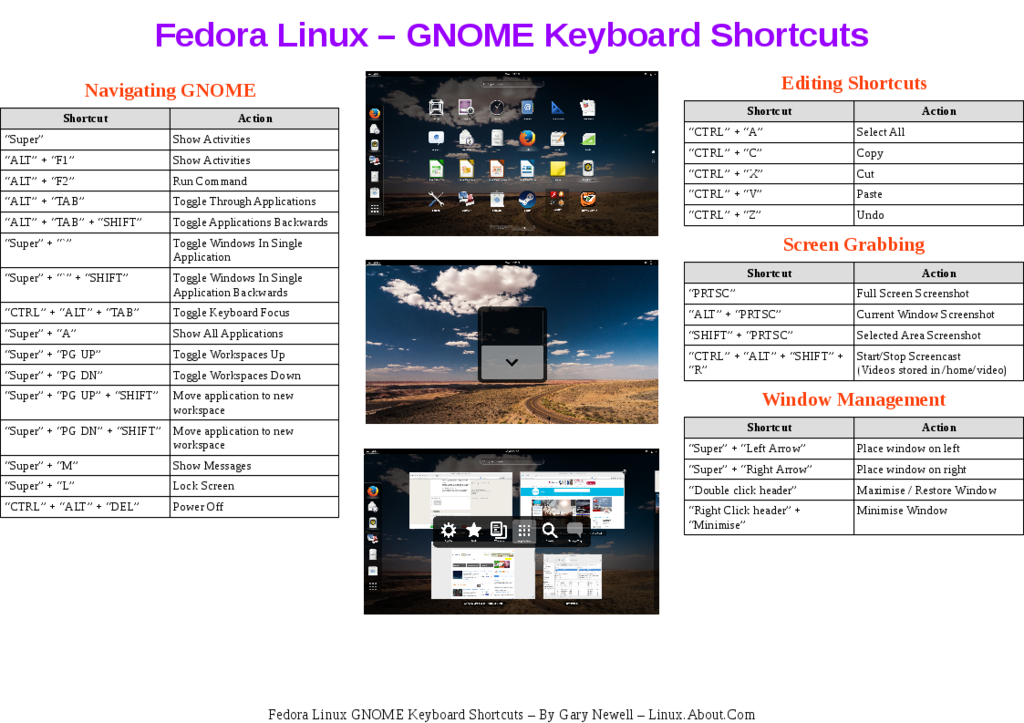
जेव्हा आपण हे शॉर्टकट्स शिकलात तेव्हा आपण कौतुक करण्यास सुरुवात करतो की आधुनिक डेस्कटॉप वातावरण कसे कार्य करतात
अधिक माहितीसाठी, ग्नोम विकी पहा.